Выберите подходящее время для просмотра видео. Убедитесь, что у ребенка есть достаточно времени для отдыха и игры после просмотра. Это поможет избежать перегрузки и даст возможность обсудить увиденное.
Настройте родительский контроль на устройствах. Используйте встроенные функции или специальные приложения, чтобы ограничить доступ к нежелательному контенту. Это обеспечит безопасность и поможет вам контролировать, что именно смотрит ваш ребенок.
Выбирайте качественный контент. Ищите видео, которые обучают и развлекают одновременно. Обратите внимание на рекомендации педагогов и отзывы других родителей. Это поможет вам найти интересные и полезные материалы.
Обсуждайте просмотренное. После просмотра видео задавайте вопросы, чтобы узнать, что именно понравилось вашему ребенку. Это не только укрепит связь, но и поможет развить критическое мышление.
Регулярно обновляйте список видео. Следите за новыми выпусками и изменениями в предпочтениях вашего ребенка. Это сделает просмотр более увлекательным и разнообразным.
Выбор подходящего контента и настройка устройств для просмотра
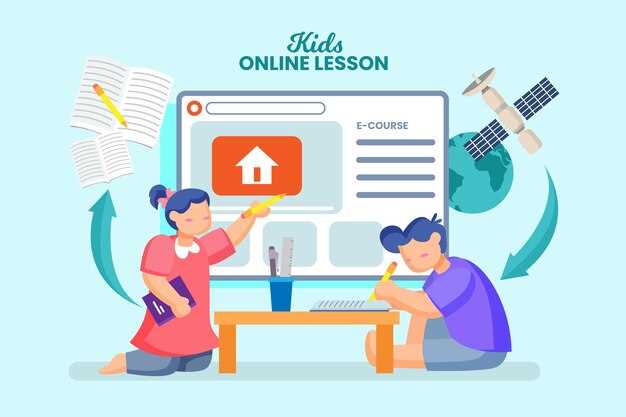
Откройте доступ к проверенным платформам, специально созданным для детей, например, YouTube Kids или детские разделы популярных потоковых сервисов. Зарегистрируйтесь и создайте отдельный профиль для ребенка, ограничив доступ к неподходящим материалам через настройки фильтрации.
Изберите контент, который соответствует возрасту и интересам ребенка. Обратите внимание на рейтинги и описания видео, избегайте материалов с нежелательной информацией или сложной для восприятия. Используйте рекомендации или подборки, сделанные специалистами по детскому развитию.
Настройте устройства с учетом безопасности: установите пароли на вход в основные настройки и ограничьте доступ к другим приложениям. Обновляйте программное обеспечение гаджетов, чтобы исключить уязвимости.
Используйте функции родительского контроля, позволяющие устанавливать временные лимиты на просмотр и блокировать нежелательный контент. Расположите устройства так, чтобы ребенок не мог случайно отключить настройки или подключить сторонние устройства без вашего ведома.
Планируйте просмотры вместе с детьми, обсуждая просмотренный контент и объясняя его смысл. Такой подход помогает формировать правильное отношение к видео и развивать критическое мышление.
Обзор проверенных платформ для детских видео: особенности и ограничения
Рекомендуем обратить внимание на платформу YouTube Kids. Она предлагает безопасное пространство для просмотра видео, отобранных с учетом возраста. Родители могут настроить фильтры по возрастным категориям и темам, а также ограничить время просмотра. Однако стоит помнить, что не все видео проходят строгую модерацию, поэтому родителям следует периодически проверять контент.
Netflix также предлагает раздел для детей с разнообразными мультфильмами и фильмами. Платформа позволяет создавать отдельные профили для детей, что помогает избежать случайного просмотра неподходящего контента. Ограничения включают необходимость подписки и отсутствие возможности фильтрации по темам.
Disney+ предоставляет доступ к обширной библиотеке контента от Disney, Pixar, Marvel и других студий. Платформа предлагает родительский контроль и возможность создания профилей для детей. Однако контент может быть ограничен в зависимости от региона, что стоит учитывать при выборе.
Amazon Prime Video имеет раздел для детей с мультфильмами и образовательными программами. Платформа позволяет устанавливать родительский контроль и ограничивать доступ к определенным видео. Однако не все материалы доступны без дополнительной оплаты.
Канал КиноПоиск HD предлагает детский контент с возможностью фильтрации по возрасту. Платформа требует подписки, но предоставляет доступ к качественным фильмам и мультфильмам. Ограничение заключается в том, что не все видео могут быть доступны в режиме оффлайн.
Каждая из этих платформ имеет свои особенности и ограничения. Выбор зависит от предпочтений и потребностей вашей семьи. Регулярно проверяйте контент и используйте доступные инструменты родительского контроля для обеспечения безопасности ваших детей во время просмотра видео.
Настройка родительского контроля на популярных устройствах
На устройствах Apple откройте настройки и выберите раздел ‘Экранное время’. Активируйте его и создайте пароль, чтобы ограничить доступ к настройкам. В разделе ‘Ограничения контента и конфиденциальности’ задайте допустимый возрастной диапазон и ограничьте доступ к определённым приложениям и функциям.
На устройствах Android перейдите в раздел ‘Настройки’, найдите раздел ‘Пользователи и аккаунты’ или ‘Детский режим’, если он есть. Активируйте функцию ‘Родительский контроль’ или ‘Детский профиль’. Установите ограничение по времени использования, выберите разрешённые приложения и настройте фильтрацию контента.
При использовании специальных приложений для контроля, таких как Google Family Link или Apple Family Sharing, скачайте соответствующее приложение и подключите устройство ребёнка к своему аккаунту. Установите лимиты времени, управляйте доступом к приложениям и получайте отчёты о деятельности ребенка.
| Шаг | Деталь |
|---|---|
| 1 | Откройте настройки устройства и найдите раздел контроля или родительских ограничений. |
| 2 | Создайте пароль или PIN-код для доступа к настройкам, чтобы предотвратить их изменение ребенком. |
| 3 | Настройте ограничения по возрастным категориям контента, исключите нежелательные сайты и приложения. |
| 4 | Установите лимит времени использования устройства или отдельных приложений. |
| 5 | Проверьте настройки на другом устройстве, чтобы убедиться, что ограничения соблюдаются. |
Создание безопасной среды: настройка профилей для детей
Начинайте с создания отдельного профиля для ребенка, что позволяет контролировать его доступ к контенту и функциям устройства. Используйте встроенные средства родительского контроля, чтобы ограничить время использования и блокировать нежелательные приложения.
Настраивайте фильтры по возрасту, отключая доступ к взрослому содержанию и нежелательным сайтам. Включите опцию одобрения загрузки новых приложений, чтобы ребенок не мог самостоятельно устанавливать программы.
Ограничьте доступ к покупкам и платежным данным, чтобы избежать неожиданных расходов. Включите функции мониторинга активности, чтобы вовремя замечать и предотвращать возможные нежелательные ситуации.
Обучайте ребенка использовать устройство осознанно, рассказывая о правилах безопасной работы в онлайн-пространстве. Регулярно проверяйте настройки и обновляйте их по мере роста ребенка и изменения его интересов.
Настройки звука и изображений: как сделать просмотр комфортным
Регулируйте уровень громкости, чтобы избежать резких звуков. Установите звук на комфортный уровень, который не будет отвлекать или вызывать дискомфорт. Используйте наушники, если хотите минимизировать шум окружающей среды.
Настройте яркость и контрастность экрана. Это поможет избежать усталости глаз. Оптимальные настройки зависят от освещения в комнате. В темных помещениях яркость экрана можно уменьшить, а в светлых – увеличить.
Обратите внимание на разрешение видео. Выбирайте максимальное доступное разрешение для четкости изображения. Это особенно важно для анимаций и ярких сцен, которые могут быть трудными для восприятия при низком качестве.
Используйте режимы экрана, если они доступны. Некоторые устройства предлагают специальные режимы для просмотра видео, которые автоматически настраивают яркость и контрастность в зависимости от содержимого.
Регулярно проверяйте настройки звука и изображения перед началом просмотра. Это поможет избежать неприятных сюрпризов и сделает процесс более приятным.
| Настройка | Рекомендация |
|---|---|
| Громкость | Установите на комфортный уровень, избегайте резких звуков |
| Яркость | Регулируйте в зависимости от освещения в комнате |
| Разрешение | Выбирайте максимальное доступное для четкости изображения |
| Режим экрана | Используйте специальные режимы для оптимизации просмотра |
Обзор специальных приложений и расширений для контроля времени
Рекомендуем использовать приложение ‘FamilyTime’ для контроля времени, проведенного детьми за экраном. Оно позволяет устанавливать лимиты на использование приложений и блокировать доступ к нежелательным ресурсам.
Еще одним полезным инструментом является ‘Qustodio’. Это приложение предоставляет подробные отчеты о времени, проведенном в различных приложениях, и позволяет настраивать расписание использования устройств.
Для пользователей браузера Chrome подойдут расширения, такие как ‘StayFocusd’. Оно ограничивает время, проведенное на определенных сайтах, что помогает избежать чрезмерного увлечения.
Также стоит обратить внимание на ‘RescueTime’. Это приложение отслеживает активность на устройствах и предоставляет отчеты о том, как именно используется время. Вы сможете увидеть, сколько времени уходит на развлекательные приложения и сайты.
Для более строгого контроля подойдет ‘Net Nanny’. Оно позволяет блокировать контент и устанавливать временные ограничения, а также отправляет уведомления о попытках доступа к запрещенным ресурсам.
Каждое из этих приложений и расширений предлагает уникальные функции, которые помогут вам управлять временем, проведенным детьми за экранами. Выберите то, что лучше всего соответствует вашим потребностям и стилю жизни.
Практические рекомендации по безопасному просмотру видео с детьми
Установите возрастные ограничения на контент. Используйте настройки родительского контроля на платформах, чтобы ограничить доступ к видео, не подходящим для вашего ребенка.
Создайте список проверенных каналов и видео. Подберите контент, который соответствует интересам и возрасту вашего ребенка. Это поможет избежать нежелательных материалов.
Смотрите видео вместе с детьми. Обсуждайте содержание, задавайте вопросы и делитесь мнением. Это не только укрепит связь, но и поможет развить критическое мышление.
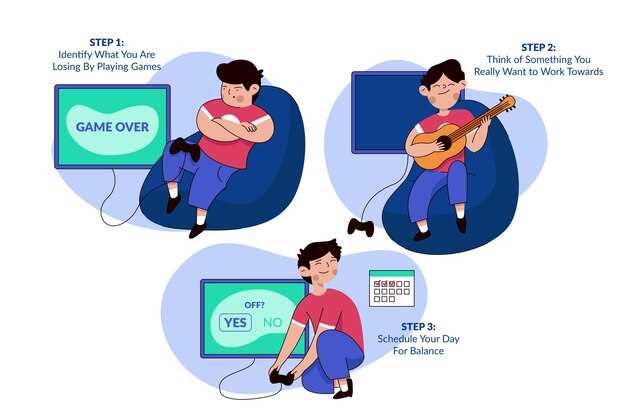
Установите временные рамки для просмотра. Определите, сколько времени ребенок может проводить за экраном. Это поможет избежать чрезмерного увлечения и сохранить баланс в повседневной жизни.
Обратите внимание на качество контента. Выбирайте видео с образовательным или развивающим содержанием. Это способствует обучению и расширяет кругозор.
Следите за реакцией ребенка. Если он проявляет беспокойство или страх во время просмотра, остановите видео и обсудите его чувства. Это поможет понять, что именно вызвало негативные эмоции.
Обсуждайте правила безопасности в интернете. Объясните, что не все видео безопасны, и важно сообщать взрослым о любых неприятных ситуациях или контенте.
Регулярно обновляйте список разрешенных видео. Проверяйте новые выпуски и обновления на каналах, чтобы поддерживать актуальность контента.
Создайте комфортную атмосферу для просмотра. Убедитесь, что место, где ребенок смотрит видео, безопасно и удобно, чтобы он мог сосредоточиться на содержании.
Обсуждение контента с ребенком перед просмотром

Перед тем как включить видео, обсудите с ребенком, что он собирается посмотреть. Задайте вопросы о сюжете, персонажах и темах. Это поможет ему лучше понять содержание и подготовиться к просмотру.
Обратите внимание на возрастные рекомендации. Объясните, почему некоторые видео могут быть неподходящими для его возраста. Используйте таблицу, чтобы наглядно показать, какие темы могут быть сложными или тревожными.
| Возраст | Темы для обсуждения | Рекомендации |
|---|---|---|
| 3-5 лет | Дружба, семья, простые конфликты | Выбирайте мультфильмы с позитивным посланием |
| 6-8 лет | Приключения, страхи, моральные уроки | Обсуждайте, как персонажи решают проблемы |
| 9-12 лет | Социальные вопросы, дружба, конкуренция | Стимулируйте обсуждение сложных тем |
После просмотра обсудите, что понравилось, а что вызвало вопросы. Это поможет ребенку развивать критическое мышление и формировать собственное мнение о контенте.
Режим совместного просмотра: как сделать его интересным и полезным
Создайте атмосферу обсуждения, задавая вопросы во время просмотра. Например, спросите: ‘Как вы думаете, что произойдет дальше?’ Это вовлечет детей в сюжет и развивает их критическое мышление.
Используйте паузы для обсуждения ключевых моментов. Остановите видео в интересных местах и предложите детям поделиться своими мыслями. Это поможет им лучше понять содержание и развить навыки анализа.
Включите элементы игры. Например, предложите детям угадать, что произойдет в следующей сцене, или создать свои версии концовки. Это добавит элемент соревнования и сделает просмотр более увлекательным.
Выбирайте разнообразные жанры. Чередуйте мультфильмы, документальные фильмы и образовательные программы. Это расширит кругозор детей и поможет им узнать новое.
Создайте тематические вечера. Например, выберите фильмы о природе и обсудите их после просмотра. Это не только развлекательно, но и познавательно.
Используйте дополнительные материалы. Найдите книги или статьи, связанные с темой видео, и предложите детям изучить их. Это углубит их понимание и сделает просмотр более содержательным.
Не забывайте о безопасности. Убедитесь, что контент подходит для возраста детей. Используйте родительский контроль, чтобы избежать нежелательных материалов.
Регулярно меняйте формат совместного просмотра. Пробуйте разные платформы и устройства, чтобы сделать процесс более интересным. Это поможет поддерживать интерес и разнообразие в ваших семейных вечерах.
Определение времени и ограничения для просмотра видео
Установите четкие временные рамки для просмотра видео. Рекомендуется ограничить время просмотра для детей до 1-2 часов в день, в зависимости от возраста. Для детей младше 2 лет лучше избегать экранного времени, кроме видеозвонков с близкими.
Создайте расписание, которое включает время для просмотра видео, а также для других активностей, таких как чтение, игры на свежем воздухе и занятия спортом. Это поможет сбалансировать время, проведенное за экраном, и другие важные виды деятельности.
Используйте таймер или будильник, чтобы напоминать детям о времени, оставшемся для просмотра. Это поможет им осознать, когда пора заканчивать. Обсуждайте с детьми, почему важно соблюдать эти ограничения, чтобы они понимали необходимость баланса.
Регулярно пересматривайте установленные ограничения. Учитывайте изменения в интересах и потребностях ребенка, а также его возраст. Это позволит адаптировать правила к текущей ситуации и поддерживать интерес к другим видам деятельности.
Обсуждайте с детьми контент, который они смотрят. Задавайте вопросы о видео, чтобы развивать критическое мышление и понимание. Это не только сделает просмотр более осмысленным, но и поможет установить доверительные отношения.
Что делать, если ребенок смотрит плохой или неподходящий контент
Сразу остановите просмотр. Попросите ребенка выключить видео и объясните, почему этот контент не подходит. Используйте простые и понятные слова, чтобы донести свою точку зрения.
Обсудите с ребенком, что именно в видео вызвало ваше беспокойство. Это поможет ему понять, какие темы или образы могут быть неподходящими. Задавайте вопросы, чтобы выяснить его мнение и чувства по поводу увиденного.
Предложите альтернативные варианты. Найдите подходящие видео, которые будут интересны и безопасны. Создайте список рекомендованных каналов или программ, чтобы ребенок знал, что можно смотреть.
Настройте родительский контроль на устройствах. Используйте доступные функции для ограничения контента, который может видеть ваш ребенок. Это поможет избежать нежелательных ситуаций в будущем.
Регулярно проверяйте, что смотрит ваш ребенок. Установите время для совместного просмотра, чтобы обсуждать увиденное и делиться впечатлениями. Это укрепит доверие и поможет вам быть в курсе его интересов.
Обучайте ребенка критическому мышлению. Объясните, как отличать хороший контент от плохого. Развивайте его способность анализировать информацию и делать осознанный выбор.
Разработка семейных правил по просмотру видео: примерные шаблоны
Определите время, когда разрешено смотреть видео. Например, установите правило: ‘Видео можно смотреть не более 1 часа в день после выполнения домашних заданий’.
Создайте список допустимых жанров и тем. Например, ‘Разрешены мультфильмы, образовательные программы и документальные фильмы’.
Установите возрастные ограничения. Например, ‘Детям до 7 лет разрешено смотреть только контент с рейтингом G’.
Обсудите с детьми, какие видео они хотят смотреть, и включите их в процесс выбора. Это поможет им чувствовать себя вовлеченными.
Регулярно проверяйте контент, который смотрят дети. Например, ‘Каждую неделю обсуждайте, что нового они посмотрели и что им понравилось’.
Создайте правила о том, где и как смотреть видео. Например, ‘Смотреть видео можно только в гостиной, а не в спальне’.
Обсуждайте с детьми важность перерывов. Например, ‘После 30 минут просмотра делайте 10-минутный перерыв для разминки’.
Запишите правила и повесьте их на видном месте. Это поможет всем членам семьи помнить о них и следовать им.
Регулярно пересматривайте и обновляйте правила по мере взросления детей и изменения их интересов.