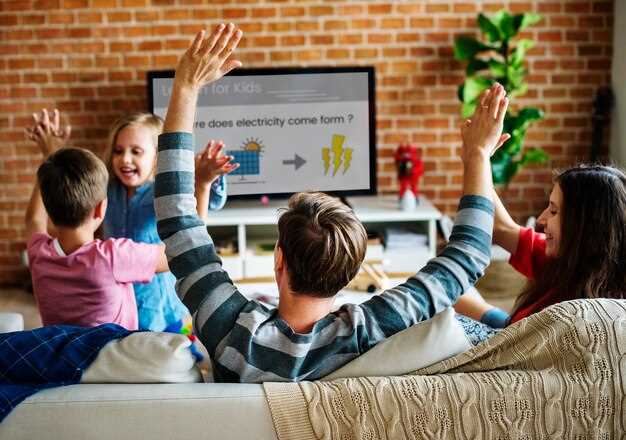
Чтобы обеспечить безопасный и удобный просмотр мультфильмов на YouTube, начните с настройки детского режима. В этом режиме вам откроется доступ только к контенту, предназначенному для малышей, что минимизирует появление нежелательных видео. Перейдите в настройки аккаунта, выберите раздел «Общее» и включите «Режим с ограничениями». После этого ребёнок сможет просматривать только одобренные видео, что значительно повышает безопасность.
Платформа предлагает возможность создания специальных плейлистов для мультфильмов. Родители могут подготовить подборку любимых мультфильмов, добавив их в отдельный плейлист. Это помогает быстро находить желаемое видео и учит ребёнка самостоятельно выбирать контент. Для этого нужно нажать кнопку «Создать плейлист», дать ему название и добавить туда выбранные мультфильмы. Такой подход позволяет не только организовать просмотр, но и учит ребёнка самостоятельности в выборе развлечений.
Используйте таймер для ограничения времени просмотра. В настройках устройства или приложении YouTube можно задать ограничение по времени, чтобы просмотр мультфильмов не стал увлечением на весь день. Это помогает сформировать у ребёнка правильные привычки и сохранить баланс между развлечениями и другими видами деятельности. Настроив таймер, убедитесь, что он включает уведомление о завершении времени, чтобы ребёнок мог перейти к следующему занятию без конфликтов.
Настройка аккаунта и безопасный доступ к видео для детей
Создавайте отдельный аккаунт для ребенка через раздел “Настройки семейной подписки”. Это позволит управлять контентом и ограничивать доступ к нежелательным видео.
Настройте режим “Ограниченный режим” в настройках YouTube. Этот режим скрывает видео с нежелательным содержанием и помогает избежать случайного просмотра неподходящих роликов.
Добавьте родительский контроль через устройство: используйте встроенные функции ограничений на мобильных устройствах или в браузере. Это предотвратит запуск YouTube без ведома взрослых.
Создайте отдельный playlist с безопасными мультфильмами и вызывайте их через меню или поиск, чтобы ребенок всегда видел только одобренные видео.
| Шаг | Действие |
|---|---|
| 1 | На главной странице аккаунта откройте раздел “Настройки” или “Параметры”. |
| 2 | Перейдите в раздел “Семья” и создайте отдельный аккаунт для ребенка или включите семейную подписку, если она еще не настроена. |
| 3 | Активируйте режим “Ограниченный режим” в настройках аккаунта или через меню приложения. |
| 4 | На устройстве установите ограничения на использование приложений и браузеров, чтобы не допустить вход в другие аккаунты без разрешения. |
| 5 | Создайте список безопасных видеоматериалов и предлагайте их для просмотра, избегая поиска случайных видео. |
Создание или вход в аккаунт Google для ребёнка
Для просмотра мультфильмов на YouTube с безопасностью создайте отдельный аккаунт Google для ребёнка. Начните с открытия страницы сервиса семейных аккаунтов Google. Нажмите кнопку ‘Создать аккаунт’ и выберите ‘Для ребёнка’. Введите имя и дату рождения, после чего следуйте инструкциям по завершению регистрации.
Если у вас уже есть аккаунт Google, перейдите на страницу Мой аккаунт Google и выполните вход, используя логин и пароль ребёнка. Не забудьте установить необходимые ограничения и настройки безопасного просмотра через раздел Настройки семейной среды.
При создании аккаунта важно правильно ввести дату рождения, чтобы автоматически применились возрастные ограничения и фильтры контента. Назначьте родительский контроль, добавьте свои контакты и установите ограничения по времени использования устройств. Это поможет сделать просмотр мультфильмов безопасным и контролируемым.
Использование специальных режимов для ограниченного контента

Активируйте режим ограниченного просмотра, чтобы фильтровать нежелательный контент и обеспечить безопасное окружение для детей. Войдите в аккаунт и перейдите в настройки, выбирая раздел «Общие». Там найдите параметр «Режим ограниченного просмотра» и включите его с помощью переключателя. Этот режим автоматически скрывает видео с потенциально неподходящим содержанием, например, для взрослых.
Обнаружите, что в режиме ограниченного просмотра отображаются более подходящие видео и результаты поиска фильтруются на основе контента. Важно помнить, что этот фильтр не гарантирует абсолютную безопасность, поэтому периодически проверяйте список отображаемых видео и самостоятельно добавляйте каналы, которые считаются безопасными.
Настройка этого режима подходит для использования как на компьютерах, так и на мобильных устройствах. На смартфонах и планшетах откройте приложение YouTube, перейдите в свой профиль, выберите «Настройки» > «Общих» и активируйте «Режим ограниченного просмотра». В браузере аналогичные действия выполняются через иконку профиля, затем – «Настройки» и переключатель «Ограниченный режим».
Плюс использования этого режима – автоматическая фильтация нежелательного контента без необходимости вручную блокировать каждое видео или канал. Тем не менее, важно периодически подключать родителей к проверке и корректировке настроек, чтобы обеспечить максимально комфортное и безопасное просмотрное пространство.
Настройка семейной группы и родительского контроля

Создайте семейную группу в аккаунте Google, чтобы управлять доступом к контенту на YouTube, установив ограничения для ребенка. Для этого перейдите в раздел ‘Настройки’ аккаунта, выберите вкладку ‘Семейная группа’ и добавьте аккаунт ребенка, следуя подсказкам.
Активируйте режим ‘Родительский контроль’ в настройках YouTube, указав возрастные ограничения и фильтры по типам контента. Это позволит автоматически блокировать неподходящие видеоролики и упростит контроль за просмотром.
Настройте время использования – установите лимиты для определенных периодов, чтобы ограничить время, проведенное за просмотром мультфильмов. Используйте раздел ‘Время и ограничения’ в настройках аккаунта, чтобы задать ежедневные лимиты и расписания.
Подключите дополнительные инструменты контроля, такие как семейные учетные записи и расширения для браузеров, чтобы обеспечить более строгий контроль и не допустить обхода ограничений ребенком. Регулярно проверяйте историю просмотров, чтобы убедиться в соответствии контента возрасту и интересам.
Управление доступом через мобильные устройства и ПК

Создайте отдельный аккаунт для ребенка в YouTube и Google. Это позволит настроить ограничения просмотра и управлять разрешениями отдельно от основного аккаунта.
На мобильных устройствах откройте настройки Google Family Link или аналогичного приложения. В разделе управления аккаунтом выберите профиль ребенка и включите ограничения по времени, а также фильтры контента.
На компьютере входите в настройки подписки YouTube или родительский центр. Там можно установить лимиты по времени использования, ограничить просмотр определенных категорий или каналов.
Используйте встроенные функции YouTube, такие как режим ограничения. В разделе настроек аккаунта активируйте ‘Ограниченный режим’, чтобы фильтровать неприемлемый контент и избегать нежелательных видео.
Для более жесткого контроля подключите сторонние программы или расширения браузера, которые позволяют блокировать определенные видео, каналы или устанавливать таймеры для просмотра.
Рассмотрите возможность привязки устройств к универсальному менеджеру родительского контроля. Он помогает централизованно управлять доступом на нескольких гаджетах и обеспечивает дополнительный уровень фильтрации.
Регулярно проверяйте историю просмотров и настройки, чтобы убедиться, что ограничения работают должным образом. Обсуждайте с ребенком важность безопасного и правильного использования YouTube.
Поиск и воспроизведение мультфильмов по шагам

Откройте приложение YouTube на вашем устройстве или перейдите на сайт YouTube в браузере.
В верхней части экрана найдите строку поиска. Введите название мультфильма или ключевые слова, связанные с ним. Например, можно использовать фразы, такие как ‘мультфильмы для детей’ или ‘анимация для малышей’.
Нажмите на значок лупы или кнопку поиска, чтобы увидеть результаты.
Просмотрите список предложенных видео. Обратите внимание на миниатюры и названия, чтобы выбрать подходящий мультфильм. Вы можете также фильтровать результаты по времени загрузки или популярности, используя соответствующие параметры.
Когда найдете нужное видео, кликните на его название или миниатюру. Это откроет страницу воспроизведения.
На странице воспроизведения вы увидите кнопку ‘Воспроизвести’. Нажмите на нее, чтобы начать просмотр мультфильма.
Если хотите, используйте кнопки управления для изменения громкости, паузы или перемотки. Также можно включить субтитры, если они доступны, для лучшего понимания.
После завершения мультфильма YouTube предложит похожие видео. Выберите следующее, если хотите продолжить просмотр.
Для выхода из видео нажмите кнопку ‘Назад’ или ‘Домой’, чтобы вернуться к списку мультфильмов или другим категориям контента.
Выбор правильных ключевых слов для поиска мультфильмов
Используйте конкретные названия мультфильмов. Например, вместо общего запроса ‘мультфильмы’ введите ‘Маша и Медведь’ или ‘Смешарики’. Это значительно упростит поиск.
Добавьте жанр или тематику. Если ищете что-то веселое, попробуйте ‘комедийные мультфильмы для детей’. Это поможет сузить результаты.
Укажите возрастную категорию. Например, ‘мультфильмы для малышей’ или ‘мультфильмы для подростков’. Это обеспечит соответствие контента интересам вашего ребенка.
Используйте ключевые слова на русском языке. Если ваш ребенок говорит на русском, ищите мультфильмы именно на этом языке, чтобы избежать недопонимания.
Обратите внимание на популярные запросы. Вводите фразы, которые часто ищут другие пользователи, такие как ‘лучшие мультфильмы 2023’. Это поможет найти актуальные и интересные варианты.
Не забывайте о персонажах. Если ваш ребенок любит определенного героя, введите его имя в поисковую строку, например, ‘мультфильмы с Пикачу’. Это упростит поиск любимого контента.
Пробуйте разные комбинации слов. Если не находите нужное, измените порядок слов или добавьте синонимы. Например, вместо ‘мультфильмы про животных’ попробуйте ‘мультфильмы с животными’.
Используйте фильтры YouTube. После поиска можно отфильтровать результаты по дате загрузки, популярности или продолжительности, что поможет найти именно то, что нужно.
Использование фильтров для фильтрации возрастных ограничений

Настройте фильтры на YouTube, чтобы ограничить доступ к контенту, который не подходит для детей. Перейдите в настройки аккаунта и выберите раздел ‘Безопасный режим’. Включите его, чтобы скрыть видео с неподобающим содержанием.
Также используйте функцию ‘Возрастные ограничения’. Она позволяет фильтровать видео по возрастным категориям. Для этого зайдите в настройки и выберите нужный возрастной диапазон. Это поможет избежать нежелательных материалов.
Родители могут создать отдельный аккаунт для детей. В этом аккаунте активируйте ‘YouTube Kids’, который предлагает контент, специально отобранный для детей. Это значительно упрощает поиск подходящих мультфильмов.
Регулярно проверяйте историю просмотров и рекомендованные видео. Это поможет вам контролировать, что именно смотрят ваши дети. Если вы заметили неподходящее видео, используйте функцию ‘Пожаловаться’ для его удаления из рекомендаций.
Обсуждайте с детьми, какие видео они смотрят. Это поможет им лучше понимать, что является подходящим контентом. Установите правила для просмотра, чтобы они знали, какие мультфильмы разрешены.
| Функция | Описание |
|---|---|
| Безопасный режим | Скрывает видео с неподобающим содержанием. |
| Возрастные ограничения | Фильтрует контент по возрастным категориям. |
| YouTube Kids | Специальный контент для детей. |
| История просмотров | Контроль за просмотренным контентом. |
Настройка автоподставки и создание плейлистов
Для автоматического воспроизведения мультфильмов включите функцию автоподставки, перейдя в настройки проигрывателя. Там найдите раздел ‘Автоматическое воспроизведение’ и активируйте его. Это позволит продолжать просмотр новых мультфильмов без перерыва после завершения текущего видео.
Создавайте плейлисты, чтобы удобно организовать понравившиеся мультфильмы. На странице видео нажмите кнопку ‘Сохранить’ под видео и выберите опцию ‘Создать плейлист’. Назовите его, например, ‘Лучшие мультфильмы для детей’ и установите приватность – публичный, для друзей или личный.
Добавляйте видео в созданный плейлист через кнопку ‘Сохранить’ под каждым мультфильмом, выбирая нужный список. Так весь контент оказываться в одном месте, и запускать его станет проще. Для быстрого доступа откройте раздел ‘Библиотека’ и выберите нужный плейлист. Это упростит просмотр и сделает его более организованным.
Чтобы повысить комфорт просмотра, настройте автоматическую сортировку плейлистов по дате добавления или популярности. В настройках плейлиста есть опции для изменения порядка видео, что поможет выбрать, в каком порядке мультфильмы будут воспроизводиться.
Обзор популярных каналов и их надежных подборок

Рекомендуем обратить внимание на канал КиноПоиск. Здесь вы найдете подборки мультфильмов, которые подходят для разных возрастов. Канал регулярно обновляет контент, предлагая как классические, так и новые анимационные фильмы.
Канал Мультфильмы для детей предлагает разнообразные подборки, включая обучающие и развлекательные мультфильмы. Это отличный выбор для родителей, которые хотят, чтобы их дети не только развлекались, но и учились чему-то новому.
Также стоит посетить канал Смешарики. Он предлагает любимые мультфильмы, которые знакомы многим поколениям. Подборки включают как старые серии, так и новые выпуски, что делает его идеальным для семейного просмотра.
Канал Disney Россия предлагает доступ к популярным мультфильмам и сериалам от Disney. Здесь можно найти как классические, так и современные анимационные фильмы, которые порадуют детей и взрослых.
Не забудьте про канал Петя и Волк, который предлагает уникальные анимационные истории, основанные на классических произведениях. Это отличный способ познакомить детей с культурным наследием через мультфильмы.
Каждый из этих каналов предлагает надежные подборки, которые помогут вам легко найти подходящий мультфильм для просмотра. Просто зайдите на YouTube, введите название канала в поиске и наслаждайтесь качественным контентом вместе с детьми.
Настройка качества видео и повтор воспроизведения
Чтобы изменить качество видео на YouTube, нажмите на значок шестеренки в правом нижнем углу плеера. Выберите пункт ‘Качество’ и выберите нужное разрешение, например, 720p или 1080p. Это поможет улучшить четкость изображения, особенно на больших экранах.
Если интернет-соединение нестабильное, выберите более низкое качество, чтобы избежать буферизации. YouTube автоматически подстраивает качество в зависимости от скорости интернета, но ручная настройка дает больше контроля.
Для повторного воспроизведения видео нажмите на значок повторного воспроизведения, который выглядит как стрелка, образующая круг. Это удобно, если вы хотите пересмотреть мультфильм несколько раз подряд. Также можно создать плейлист с любимыми видео, чтобы легко к ним возвращаться.
Не забывайте, что настройки качества могут влиять на использование данных, особенно при просмотре на мобильных устройствах. Убедитесь, что у вас достаточно трафика, если вы выбираете высокое качество.


