Шум ноутбука во время работы может быть раздражающим и мешать концентрации. Дребезжащие вентиляторы и завывающие диски жесткого диска могут создать неприятные звуки, которые мешают работе или отдыху. В этой статье мы рассмотрим несколько способов снижения уровня шума вашего ноутбука.
Причины шума в ноутбуке могут быть разными: от пыли в системе охлаждения до неправильной работы программ и процессора. Но есть несколько шагов, которые можно предпринять для уменьшения шума и повышения комфорта использования ноутбука.
Сначала проверьте, не забиты ли вентиляционные отверстия ноутбука пылью или мусором. Очистка системы охлаждения может помочь снизить шум и улучшить работу вентилятора. Также полезно периодически обновлять драйвера и программное обеспечение, чтобы улучшить производительность и снизить нагрузку на процессор. Следуйте этим советам, чтобы ваш ноутбук стал тише и эффективнее.
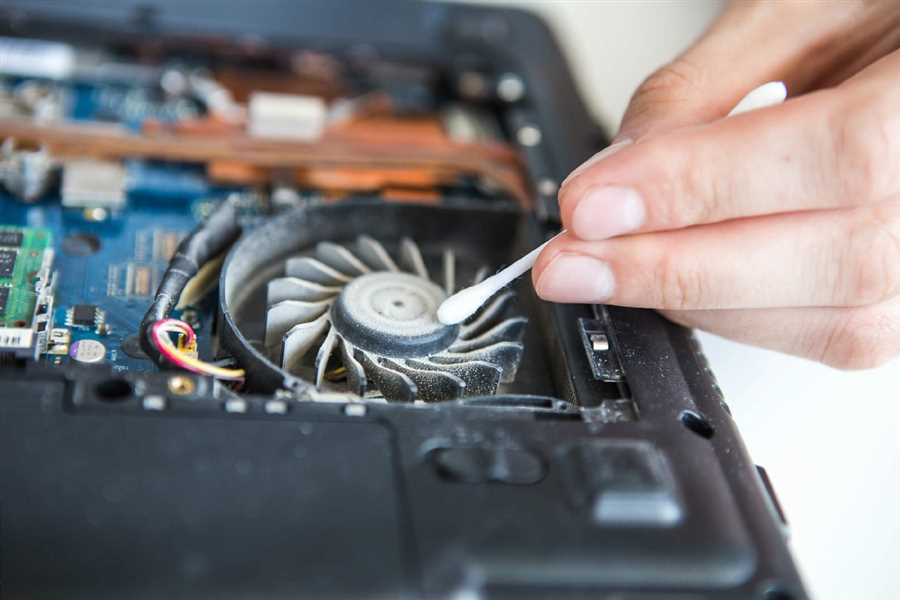
Проверьте пыль вентилятора
Как очистить вентилятор:
| 1. | Используйте компрессор воздуха или специальный аэрозоль для очистки пыли, чтобы выдуть пыль из вентилятора. |
| 2. | Осторожно вытерите лопасти вентилятора сухой мягкой тканью, чтобы удалить оставшуюся пыль. |
| 3. | После очистки вентилятора установите его на место и закройте ноутбук. Включите устройство и проверьте, уменьшился ли шум. |
Очистите вентилятор от пыли
Шаг 1: Выключите ноутбук и отсоедините все кабели.
Шаг 2: Определите местоположение вентилятора на ноутбуке.
Шаг 3: Используя специальный отвертку, откройте крышку или отсоедините вентилятор от устройства.
Шаг 4: Осторожно удалите скопившуюся пыль с лопастей вентилятора и с радиатора.
Шаг 5: Для очистки тщательно используйте воздушный компрессор или специальные средства для удаления пыли.
Шаг 6: После очистки установите вентилятор обратно на место и закройте крышку. Подключите ноутбук и запустите его для проверки работы вентилятора.
Используйте компрессор для очистки
Если ваш ноутбук начал шуметь из-за перегрева или запыленности, очистка системы охлаждения может помочь устранить проблему. Вместо использования сжатого воздуха из баллончика, рекомендуется применить компрессор для более эффективной и глубокой очистки.
Как правильно очистить ноутбук компрессором:
- Выключите ноутбук и отсоедините его от источника питания.
- Снимите крышку системы охлаждения (обычно находится на нижней стороне ноутбука).
- С помощью компрессора проведите вдоль радиаторов охладителя, аккуратно удаляя пыль и грязь.
- Обратите внимание на вентиляторы – очистите их от пыли.
- После очистки соберите ноутбук обратно и проверьте, уменьшился ли шум.
Помните, что чистка ноутбука компрессором требует аккуратности, чтобы избежать повреждения компонентов. Если у вас нет опыта в проведении подобных работ, лучше обратиться к специалисту.
Проверьте процессор
Используйте программу для мониторинга
Существуют специальные программы для мониторинга температуры и загрузки процессора вашего ноутбука. Такие программы позволяют контролировать состояние аппаратной части устройства, определять возможные проблемы с охлаждением и принимать меры заблаговременно.
Выберите программу, которая подходит вашей модели ноутбука и установите ее. При необходимости регулярно запускайте мониторинг и следите за показателями. Если вы замечаете, что температура слишком высока или процессор работает на полную мощность даже в покое, принимайте меры для улучшения охлаждения или оптимизации процессов.
Рассмотрите замену термопасты
Если у вас есть опыт работы с железом, вы можете попробовать заменить термопасту самостоятельно. Для этого вам понадобится качественная термопаста, а также набор отверток и щипцов для разборки ноутбука. Перед заменой термопасты убедитесь, что ваш ноутбук выключен и отсоединен от электрической сети.
Помните, что замена термопасты может потребовать определенных навыков и инструментов, поэтому, если вы не уверены в своих способностях, лучше обратиться к специалисту.
Убедитесь в хорошей вентиляции
Для того чтобы избежать перегрева ноутбука и минимизировать работу вентилятора, убедитесь в хорошей вентиляции. Не размещайте ноутбук на мягких поверхностях, которые могут заблокировать воздуховоды. Используйте ноутбук на твердой поверхности, чтобы обеспечить надлежащую циркуляцию воздуха и предотвратить перегрев устройства.
Не покрывайте вентиляционные отверстия
Важно обеспечить надлежащий доступ к вентиляционным отверстиям, чтобы обеспечить нормальное охлаждение ноутбука. Рекомендуется использовать ноутбук на твердой поверхности, обеспечивая свободный доступ к вентиляционным отверстиям для эффективной работы системы охлаждения и предотвращения перегрева.
Разместите ноутбук на твердой поверхности
Выберите ровную и твердую поверхность для работы с ноутбуком, такую как стол, печками или доска. Поместите ноутбук на такую поверхность и убедитесь, что он устойчиво стоит на месте.
Такой простой шаг может значительно уменьшить шум, идущий от ноутбука, и сделать работу с ним более комфортной. В дополнение к этому вы можете использовать подставку для ноутбука, которая поможет обеспечить дополнительное воздушное циркуляцию и улучшить охлаждение устройства.
Оптимизация процессов на ноутбуке
Чтобы сделать так, чтобы ноутбук не шумел во время работы, можно провести оптимизацию процессов на ноутбуке.
1. Проверка фоновых процессов
Запустите диспетчер задач и проверьте, какие приложения и процессы активны. Закройте ненужные программы, которые могут нагружать процессор и память.
2. Очистка системы
Проведите очистку диска, удалив временные файлы, кэш и файлы, которые больше не нужны. Это поможет освободить место на диске и улучшить производительность ноутбука.
Закройте ненужные приложения
Некоторые программы могут использовать значительные ресурсы компьютера, что может привести к увеличению шума вентилятора ноутбука. Проверьте, какие приложения запущены на вашем устройстве, и закройте те, которые в данный момент не используются. Таким образом, вы снизите нагрузку на процессор и память ноутбука, что поможет уменьшить шум вентилятора.